Strona główna › Pytania AUD.02 › Pytanie 805
AUD.02 · pytanie #805
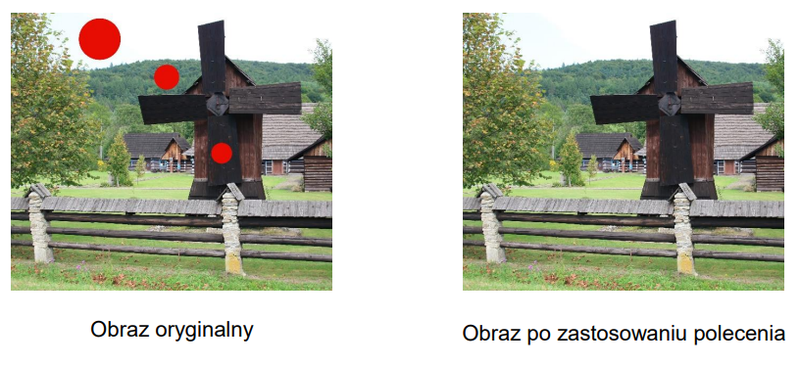
W celu wyeliminowania czerwonych kropek widocznych na zdjęciu należy skorzystać z narzędzia zaznaczenia, a następnie w programie Adobe Photoshop wybrać polecenie
- AFiltr/Inne/Górnoprzepustowy.
- BEdycja/Wypełnij/Uwzględnienie zawartości.
- CEdycja/Wypełnij/Przeplatany.
- DFiltr/Inne/Przesunięty.
Poprawna odpowiedź: B. Edycja/Wypełnij/Uwzględnienie zawartości.
Kliknij odpowiedź, którą uważasz za poprawną.
Wyjaśnienie
Polecenie Edycja/Wypełnij/Uwzględnienie zawartości w Adobe Photoshop to jedno z najbardziej zaawansowanych narzędzi służących do retuszu i usuwania niepożądanych elementów z obrazu. Gdy zaznaczymy obszar (np. czerwone kropki na zdjęciu), Photoshop inteligentnie analizuje otoczenie zaznaczenia i automatycznie dopasowuje teksturę, kolorystykę oraz detale do miejsca, które ma zostać naprawione. W efekcie końcowym miejsce po usuniętym obiekcie jest praktycznie niewidoczne – tak jak widać na załączonym przykładzie. Z mojego doświadczenia wynika, że ta metoda jest szybka i skuteczna zwłaszcza wtedy, gdy tło jest dość jednorodne albo ma delikatne przejścia tonalne. W branży graficznej uznaje się tę technikę za standard przy retuszu zdjęć, szczególnie przy pracy z portretami, krajobrazami lub produktami, gdzie niepożądane elementy (np. kurz, plamy, obce obiekty) muszą zostać usunięte bez pozostawiania śladów manipulacji. Warto pamiętać, że technologia ta oparta jest na algorytmach analizy zawartości (Content-Aware), które stale są rozwijane, więc z każdym rokiem są coraz bardziej precyzyjne. Użycie tego polecenia pozwala zaoszczędzić masę czasu w porównaniu do ręcznego klonowania czy malowania tekstur. Moim zdaniem, jeśli ktoś planuje profesjonalnie obrabiać zdjęcia, powinien naprawdę dobrze się z tą funkcją zaprzyjaźnić.
🤖 Wyjaśnienie generowane przez AI – weryfikuj w oficjalnych źródłach.