Strona główna › Pytania AUD.05 › Pytanie 1033
AUD.05 · pytanie #1033
W celu uzyskania wokół istniejącego obrazu jednolitej ramki o szerokości 1 cm należy w programie Adobe Photoshop w oknie dialogowym narzędzia „rozmiar obszaru roboczego” wprowadzić wartości parametrów przedstawione na rysunku
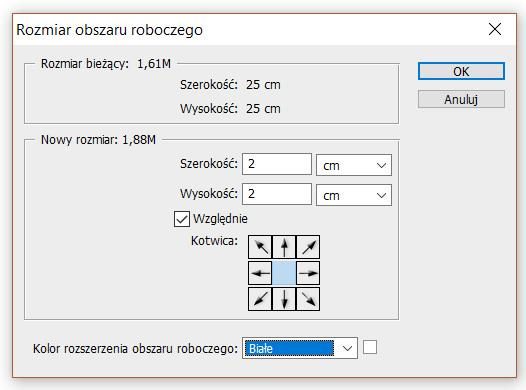
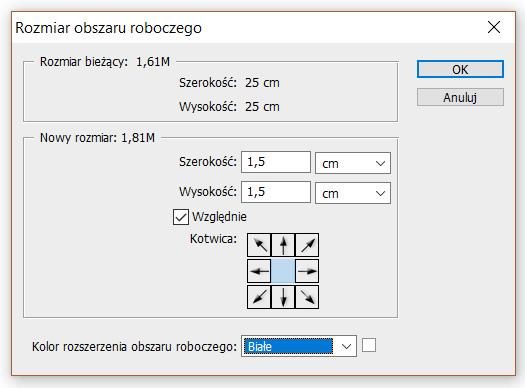
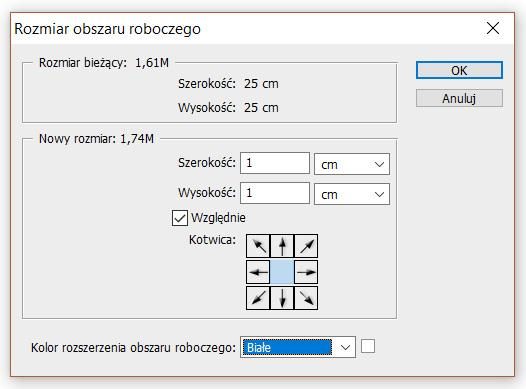
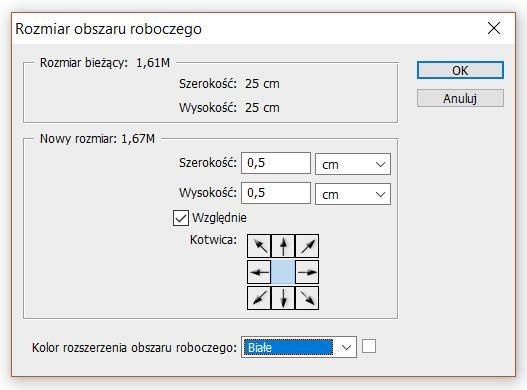
- ARysunek 1
- BRysunek 4
- CRysunek 3
- DRysunek 2
Poprawna odpowiedź: B. Rysunek 4
Kliknij odpowiedź, którą uważasz za poprawną.
Wyjaśnienie
Właśnie tak powinno się to zrobić – wybierając wartości szerokości i wysokości na poziomie 2 cm w oknie „rozmiar obszaru roboczego” i zaznaczając opcję „Względnie”, program Photoshop rozdziela tę wartość równomiernie na wszystkie krawędzie obrazu, czyli po 1 cm z każdej strony. W praktyce oznacza to, że jeśli chcemy dodać ramkę o szerokości dokładnie 1 cm dookoła istniejącego obrazu, musimy zwiększyć rozmiar zarówno szerokości, jak i wysokości o 2 cm. To wynika z logicznego podziału: po 1 cm dodaje się do lewej i prawej krawędzi (razem 2 cm szerokości) oraz po 1 cm do górnej i dolnej (czyli 2 cm wysokości). Moim zdaniem to najwygodniejszy i najbardziej precyzyjny sposób na uzyskanie efektu estetycznej ramki, bez ryzyka nierównomiernego rozłożenia marginesu. Takie postępowanie jest zgodne z dobrymi praktykami grafiki komputerowej i pozwala zachować kontrolę nad każdym etapem przygotowania projektu do druku lub publikacji cyfrowej. Warto też pamiętać, że opcja „Względnie” daje nam ogromną elastyczność – nie trzeba ręcznie przeliczać całkowitych rozmiarów, wystarczy podać ile chcemy dodać. Z mojego doświadczenia wynika, że ta metoda pozwala uniknąć wielu typowych błędów początkujących grafików, którzy próbują wprowadzać zmiany „na oko”.
🤖 Wyjaśnienie generowane przez AI – weryfikuj w oficjalnych źródłach.